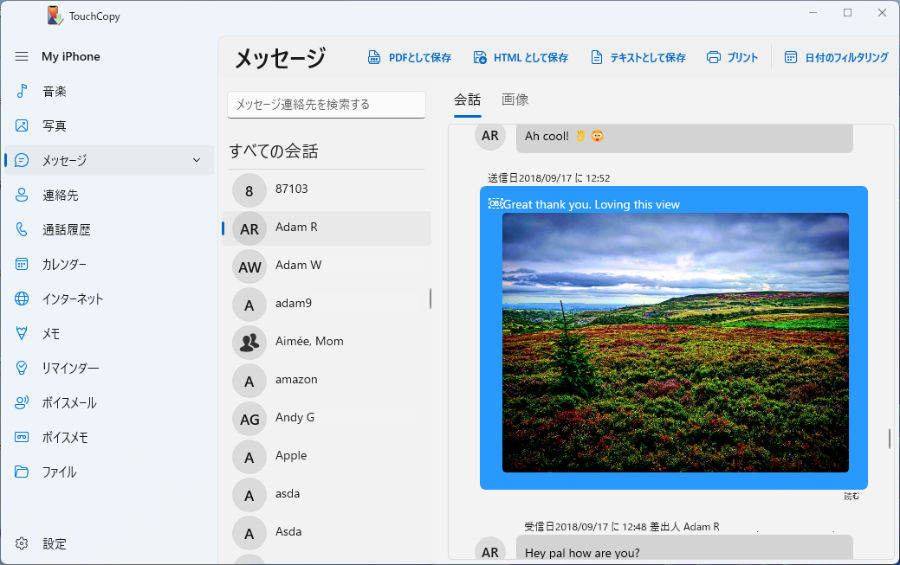
iPhone Line会話とテキストメッセージをPDFとしてエクスポート
この記事では、すべてのiPhoneメッセージをPDF形式で保存する方法をご紹介します。
TouchCopyでiPhoneメッセージを表示、検索する方法に関する情報については以前の記事をご確認ください。
iPhone LINEメッセージをPDFに変換する方法
クイックガイド
ステップ1: TouchCopyをダウンロード、インストール。
ステップ2:TouchCopyを実行して、iPhoneに接続。
ステップ3:iOSデバイスのLINE会話、SMS、MMS、RCS、iMessages、WhatsApp会話を表示するために、TouchCopyの「メッセージ」アイコンをクリック。
ステップ4:「メッセージタブ」で保存したいメッセージを選択。
ステップ5:「PDFとして保存」を押し、メッセージを保存するPCまたはMac上の場所を選択。
iPhoneメッセージをコンピューターに保存する方法に関する動画をご確認ください。
手順の詳細な説明は、下で確認いただけます。
ワンクリックでiPhoneのすべての会話をPDFファイルに保存
すべてのLINE、テキストメッサージ、iMessages、WhatsAppメッセージを一度にPDFに保存したい場合には、メッセージがTouchCopyに読み込まれる時に、会話を何も選択せずに「PDFとして保存」をクリックします。TouchCopyは、コピーする前に、すべてのiPhoneメッセージを保存したいコンピューターや外付けドライブの場所を選択できるようにします。
PDFエクスポート設定のカスタマイズ
TouchCopyでは、iPhoneメッセージをPDFファイルとして保存する際の設定をカスタマイズできます。
設定 > メッセージで、用途に合わせてエクスポート時のレイアウト、フォントサイズ、ページ番号の設定を調整できます。詳しくは、TouchCopyのメッセージ設定ガイドをご覧ください。
法的手続きや詳細な記録の保存に向けて、TouchCopyでは、ベイツ番号、数値形式のメッセージ識別子、詳細なデバイス情報などを含めるフォレンジックメッセージエクスポートの追加オプションもご利用いただけます。
これらの機能を使うと、エクスポートした会話の整理や参照がしやすくなります。