iPhone、iPad、iPod Touchバックアップからデータを引き出す
暗号化・非暗号化iTunes、Appleデバイス、Finderバックアップから消失したファイルを表示して回復します。
写真、動画、メッセージ、連絡先などをPCやMacから簡単に直接回復できます。





iBackup Extractorでできることは?
-

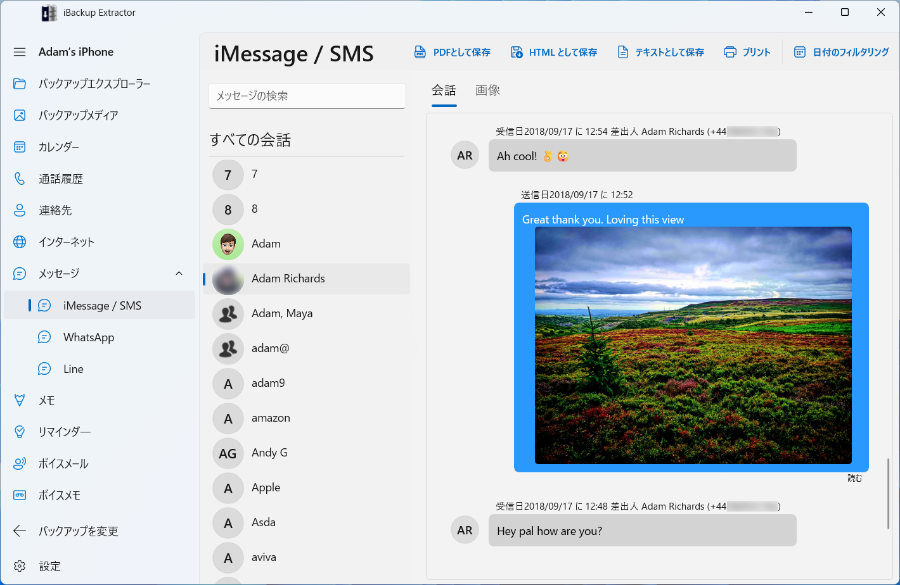
メッセージ
SMS、MMS、 iMessage、WhatsAppチャットのエクスポートと印刷。
-

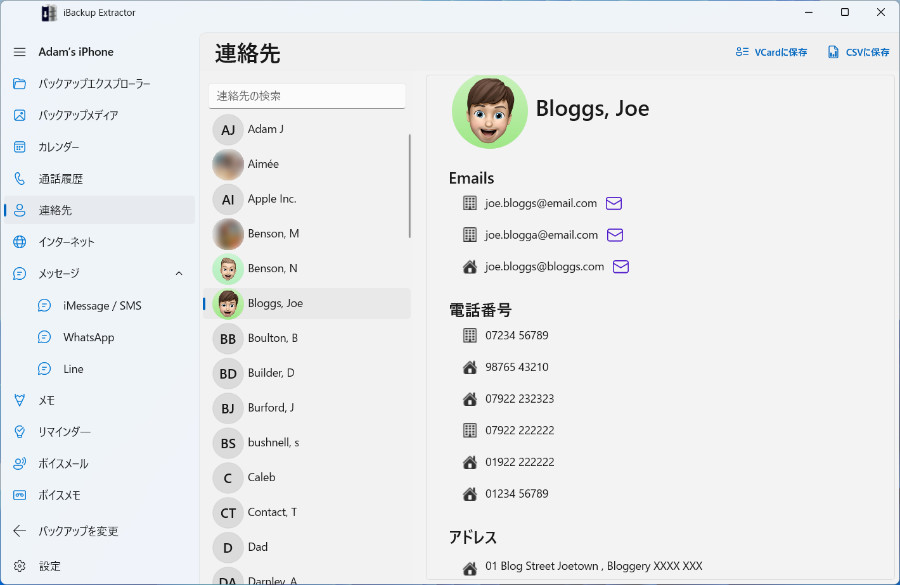
連絡先
vCardかCSVとして、バックアップからコンピューターに連絡先を保存。
-

カレンダー
カレンダーを回復して、他のアプリに簡単にインポートできるようにiCalとして保存。
-

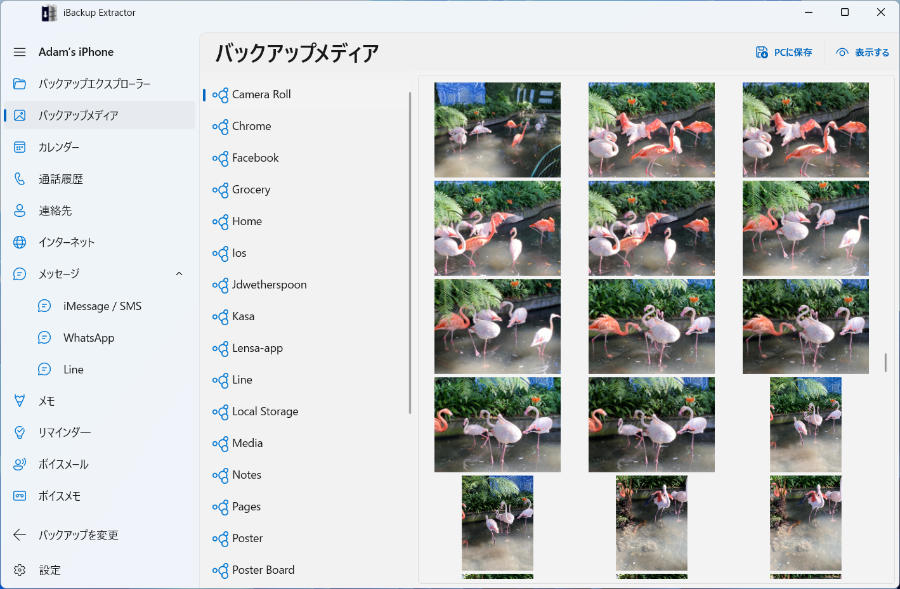
写真
デバイスから削除していても、写真と動画を回復。
-

インターネット閲覧・履歴
インターネット履歴データを引き出し、コンピューターで使用するためにブックマークを付ける。
-

通話記録
バックアップから通話記録を回復し、PDF、CSV、プレーンテキストとしてエクスポート。
-

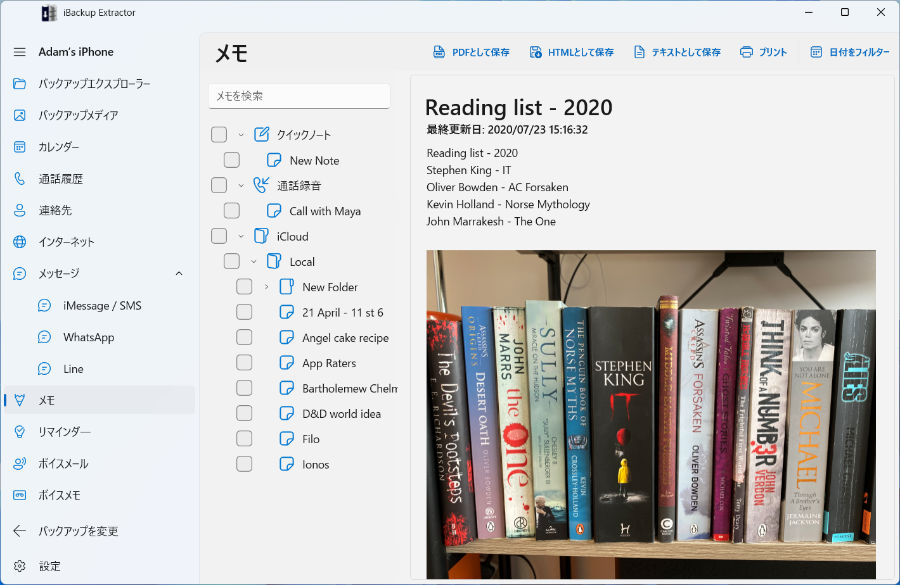
メモ
PDF、HTML、プレーンテキストとして、バックアップからコンピューターにメモをエクスポート。
-

ボイスメール
ボイスメールを聞いて、保管のためにコンピューターに保存。
iBackup Extractorで他にできること…

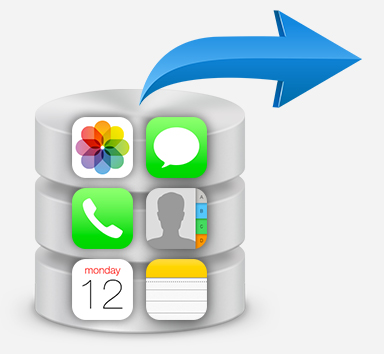
消失、削除したファイルの回復
iBackup ExtractorはiTunes、Appleデバイス、Finderバックアップにあるすべてのデータにアクセスして引き出すことができます。
生ファイルの回復や、データをPDF、HTML、CSV、テキスト形式に変換します。iPhoneに保存されていた状態と同じ画質でエクスポートされ、連絡先はコンピューターのコンタクトマネージャーに直接インポートできます。
iOSデバイスバックアップを探る

iBackup Extractorを使って、iPhone、iPod Touch、iPadバックアップの、アクセスできない他のコンテンツにアクセスして閲覧できます。
iBackup Extractorは暗号化 iOSバックアップを読み込んで、回復するファイルをプレビューできるようにします。
コンピューターに複数のバックアップを保存している場合、iBackup Extractorで必要なバックアップを選択し、必要なアイテムを検索して、ボタンをワンクリックして引き出すだけです!
バックアップを管理する
iTunes、Finder、Appleデバイスアプリを使ってiOSデバイスの定期的なバックアップを取ることをお勧めします。そうすると、 デバイスに何か起こった場合に、そのバックアップをiPhoneに保存できます。ですが、そのバックアップは人が読み取りできず、データ回復にはiBackup Extractorの力を借りなければ入り込むことができません。
iBackup Extractorがあると、そのバックアップ作成に使用したiOSデバイスにもうアクセスできなくても、そのバックアップのコンテンツを表示して個々のアイテムをコピーできます。