フォレンジック情報を含めてAndroidのメッセージをエクスポートする方法
この記事では、ベイツ番号、メッセージ識別番号、デバイス情報、送信者の詳細など、証拠資料の整理や確認に役立つ情報を付けてAndroidのSMS、MMS、RCSメッセージをエクスポートする方法をご紹介します。これらの機能は、法的手続き、調査、記録の保管のために、エクスポートした会話を整理・参照する際に役立ちます。
Droid Transferを無料ダウンロード
証拠資料の作成に役立つDroid Transferの主な機能
- メッセージ識別番号: 会話内の各メッセージに番号を付け、参照しやすくします。
- ベイツ番号: エクスポートしたPDFの各ページに連番のベイツ番号を付け、資料を探したり整理したりしやすくします。
- ベイツ番号のカスタム接頭辞: 案件番号や文書番号など、任意の接頭辞をベイツ番号に追加します。
- 識別情報付きフッター: デバイス情報、エクスポート日時、デバイスのシリアル番号を追加します。
- 送信者の詳細: 送信メッセージの上に自分の名前や電話番号を表示します。
- PDFのページ番号: ベイツ番号が不要な場合は、通常のページ番号を追加できます。
フォレンジック情報を含めてAndroidのメッセージをエクスポートする方法
1: Droid Transferをパソコンにダウンロードしてインストールし、起動します。AndroidデバイスにもTransfer Companionをダウンロードして起動します。
2: Droid Transferの「設定」をクリックし、「メッセージ」を選択します。
3: 「フォレンジックオプション」で、必要な設定を有効にします。詳しくは、以下の識別情報の設定をご覧ください。
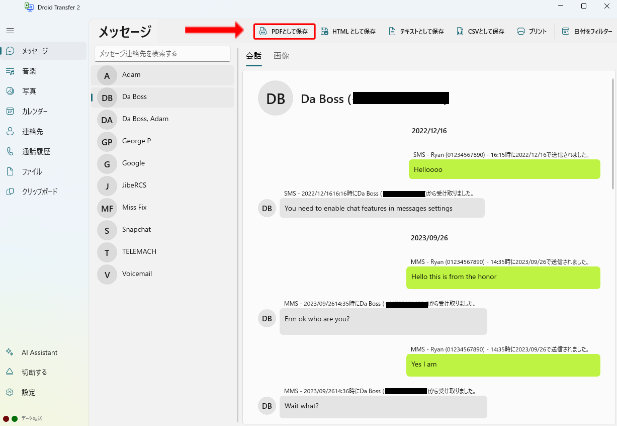
4: Androidデバイスを接続し、左側のサイドバーで「メッセージ」を開いてメッセージを表示します。
5: 会話を選択し、その上にある「PDFとして保存」をクリックするか、別のエクスポート形式を選択します。
6: 保存先を選択し、会話を保存します。
注: 識別情報は、メッセージをPDF、HTML、CSV、TXT形式でエクスポートする際に追加できます。印刷用の文書にはPDF形式をお勧めします。特に、ベイツ番号やページ番号はPDF形式でのエクスポートでのみ利用できます。
識別情報の有無による会話のエクスポート例
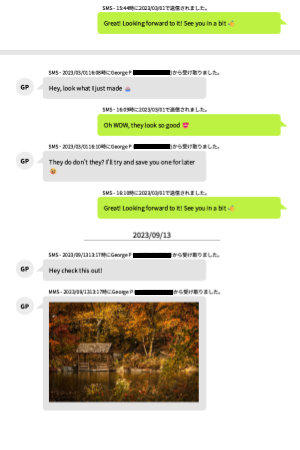
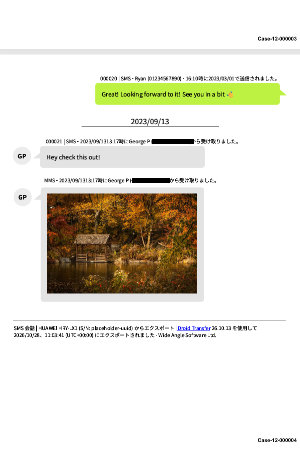
以下のスクリーンショットは、通常の会話のエクスポートと、Droid Transferで識別情報を追加したエクスポートの違いを示しています。同じように設定するには、この記事の最後にある推奨設定をご覧ください。
通常のメッセージエクスポート
識別情報を追加したメッセージエクスポート
メッセージに追加する識別情報の設定
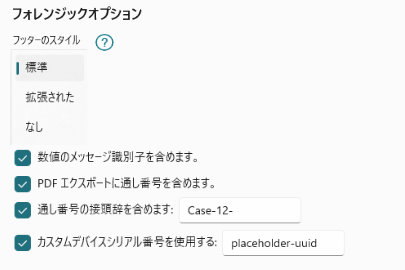
ここでは、Droid Transferで利用できる各設定と、エクスポートした文書に各設定がどのように反映されるかを説明します。これらの設定は「設定」>「メッセージ」から開くことができます。メッセージに関するすべての設定については、メッセージ設定ガイドをご覧ください。以下は、識別情報に関する設定画面です。
フッターのスタイル
ドロップダウンメニューで、エクスポートした会話の最終ページに詳細な識別情報付きフッターを追加できます。デバイスの詳細情報やエクスポート日時が表示されます。これらの情報の入力箇所は、上のスクリーンショットをご覧ください。「なし」を選択すると、このフッターを非表示にできます。
デバイスのシリアル番号を手動で指定する
Android 10以降のデバイスでは、デバイス識別情報へのアクセスが制限されているため、シリアル番号(S/N)が自動で追加されない場合があります。Droid Transferでシリアル番号を取得できない場合は、上の設定画面のように「フォレンジックオプション」で手動入力できます。
入力したシリアル番号は、エクスポートしたメッセージの詳細な識別情報付きフッターに表示されます。デバイスのシリアル番号の確認方法は、Samsungのガイド(英語)をご覧ください。
標準:
デバイス名と文書をエクスポートした日時を表示します。

詳細(「拡張された」):
Androidデバイスのシリアル番号(S/N)を含む、より詳しい情報を表示します。

メッセージ識別番号
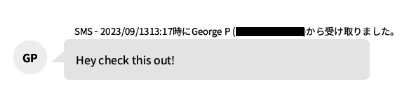
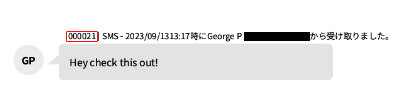
「フォレンジックオプション」で「数値のメッセージ識別子を含めます。」を選択すると、会話内の各メッセージに連番が付きます。これにより、エクスポートした文書内で特定のメッセージを簡単に識別・参照できるようになります。
以下のスクリーンショットは、メッセージ識別番号の有無による違いを示しています。2枚目のスクリーンショットでは、識別番号を赤色で強調しています。
メッセージ識別番号なし
メッセージ識別番号あり
ベイツ番号
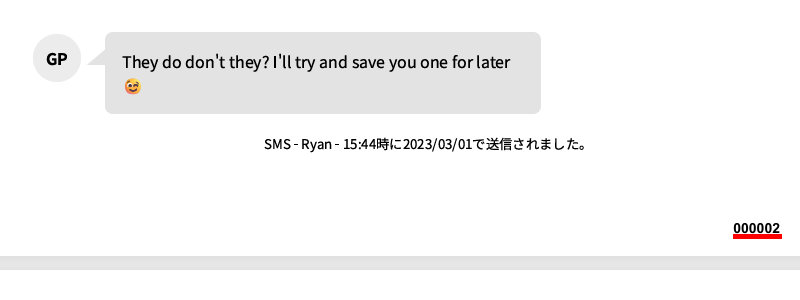
「フォレンジックオプション」で「PDF エクスポートに通し番号を含めます。」を選択すると、エクスポートしたPDFの各ページに連番の識別番号(ベイツ番号)が付き、ページを簡単に識別・参照できるようになります。以下は、ベイツ番号とカスタム接頭辞の各セクションにある表示例で使用した設定です。

ベイツ番号は各ページのフッターに表示されます。
ベイツ番号のカスタム接頭辞
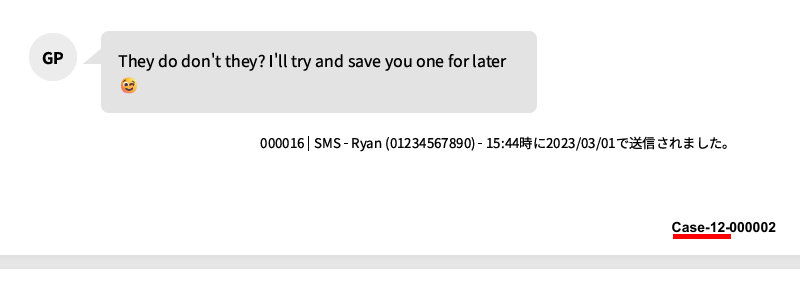
各ベイツ番号に接頭辞を追加できます。ベイツ番号はエクスポートするたびに最初から振り直されるため、すべてのページを一意に参照できるよう、エクスポートごとに異なる接頭辞を使うことをお勧めします。
各ベイツ番号の前に、指定した接頭辞を表示します。以下の例では、接頭辞を赤色で強調しています。
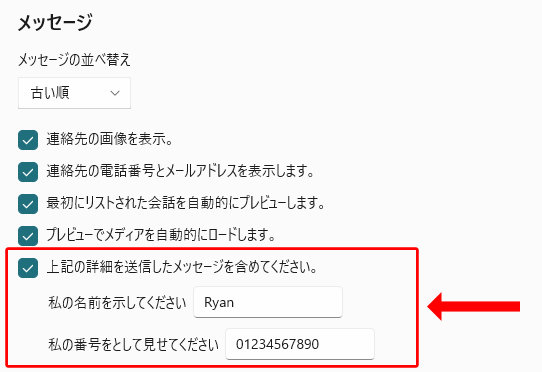
送信メッセージの上に送信者情報を表示
自分の名前や電話番号を手動で入力し、各送信メッセージの上に表示できます。会話内で送信者を特定するのに役立ちます。以下のスクリーンショットは、この設定を有効にする場所と、表示例に使用した入力内容を示しています。
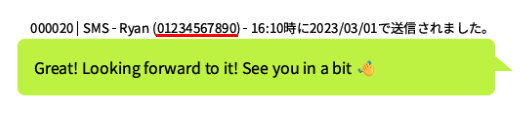
以下のスクリーンショットは、名前のみを表示した場合と、名前と電話番号の両方を表示した場合の送信メッセージの例です。変更箇所を赤色で強調しています。
名前

名前と電話番号
PDFのページ番号
このオプションを有効にすると、エクスポートしたPDFにページ番号が付きます。メッセージをPDFとして保存する方法については、PDFエクスポートガイドをご覧ください。
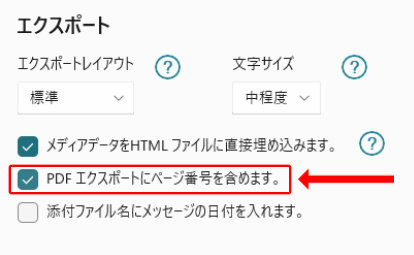
注: ベイツ番号は通常のPDFページ番号よりも優先されます。ベイツ番号が有効な場合は、PDFのページ番号の設定よりも優先して適用されます。
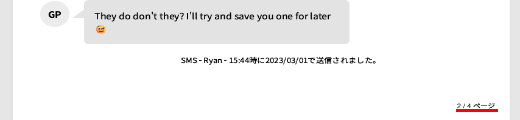
ページ番号は各ページのフッターに表示されます。以下の例では、ページ番号を赤色で強調しています。
推奨設定
識別情報を付けてメッセージをエクスポートする際は、以下の設定をお勧めします。これらのオプションを使うと、Droid Transferで利用できる識別情報とデバイス情報を最も詳しく記載でき、調査や法的な用途のために、エクスポートした会話を整理・参照・確認しやすくなります。裁判で使用するためにメッセージを印刷する方法もご覧ください。
| 設定 |
推奨値 |
| エクスポート形式 |
PDF |
| フッターのスタイル |
拡張された(詳細) |
| メッセージ識別番号 |
有効 |
| ベイツ番号 |
有効 |
| ベイツ番号のカスタム接頭辞 |
有効(エクスポートごとに異なる接頭辞を指定) |
| メッセージの上に名前を表示 |
有効 |
| メッセージの上に電話番号を表示 |
有効 |
| メッセージの並び順 |
古い順 |
重要: 法的手続きでメッセージを使用する場合は、弁護士、裁判所、または法律の専門家に必要な要件をご確認ください。TouchCopyやDroid Transferでメッセージを印刷し、裁判で証拠として提出できたというお客様からの報告はありますが、当社はそれらの事案の詳細を把握しておらず、いずれの事案にも関与していません。また、Wide Angle Softwareは、当社製品で取得したデータのフォレンジック上の正確性を保証することはできません。
 Wide Angle Software