
特に近年、写真が私たちの生活に欠かせない存在になっているのは不思議ではありません。2024年には、推定1.94兆枚の写真が世界中で撮影され、そのうち94%がスマートフォンで撮影されたものです。
これほど多くの写真が撮影されているため、よく寄せられる質問の一つが「iPhone から iPhone へ写真を転送する方法」です。もちろん、新しい iPhone に機種変更するときには、すべての写真を持っていきたいですよね。この記事では、その方法をわかりやすくご紹介します!
直接アクセス:
方法 1: TouchCopy(iCloudを使用せずにiPhoneからiPhoneに写真を転送する方法)
最初は、当社の最も簡単で安定した方法、TouchCopyソフトウェアです。
TouchCopy は、iPhone をパソコンで管理するために必要な唯一のツールです。音楽、メッセージ、写真、連絡先など、さまざまなデータをコピーすることができます。さらに、SMS、iMessage、WhatsApp のチャットで送受信した写真も保存できます!
TouchCopy はパソコン上でローカルに動作するため、写真を iCloud やその他のオンラインサービスにアップロードする必要はありません。この方法では、まず iPhone からパソコンへ写真を転送し、その後パソコンから新しい iPhone へ写真を転送します。
それでは、iPhone から iPhone へ写真を転送する方法を見ていきましょう…
- TouchCopyを開いて、iPhoneに接続します
- TouchCopy の「写真」をクリックして、パソコン上で iPhone の写真を表示します。
- 「PC に保存」または「Mac にコピー」をクリックして、写真をパソコンにコピーします。
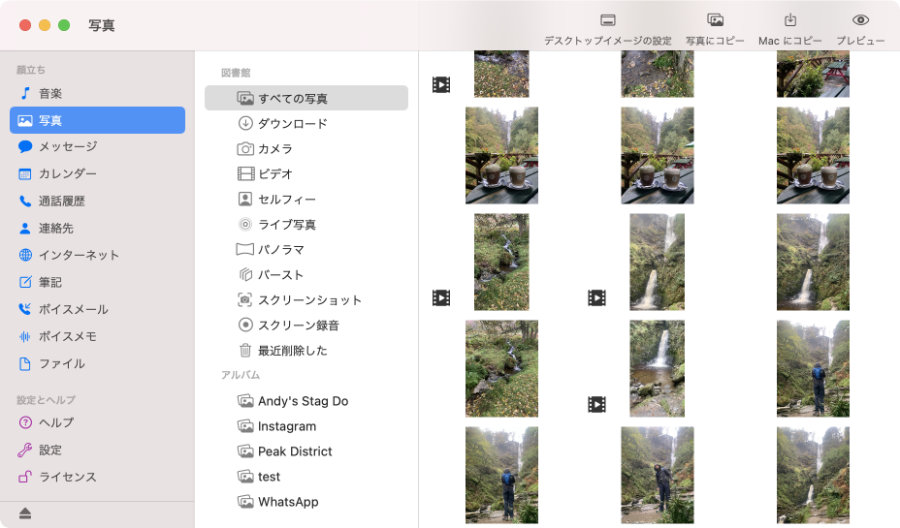
iPhoneからパソコンに写真を転送する - コピーが完了したら、TouchCopy を閉じ、iPhone を安全に取り外します。
- 新しい iPhone を接続し、Windows の場合は iTunes または Appleデバイス を、macOS の場合は Finder を開きます。
- デバイスを選択 > 写真 をクリック > 写真を同期 にチェック > 写真/動画ライブラリが入っているフォルダを選択 > 適用 をクリック > 同期 をクリックします。
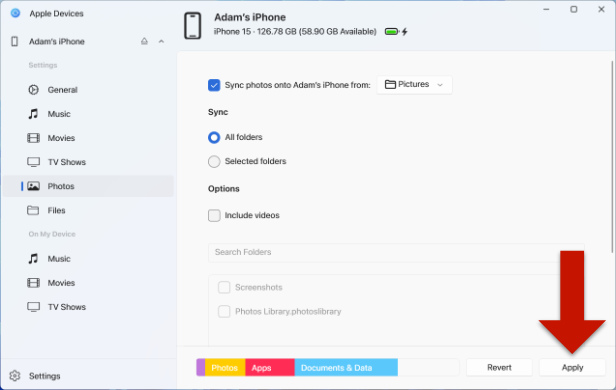
Appleデバイスを使ってPCからiPhoneへ写真を転送する
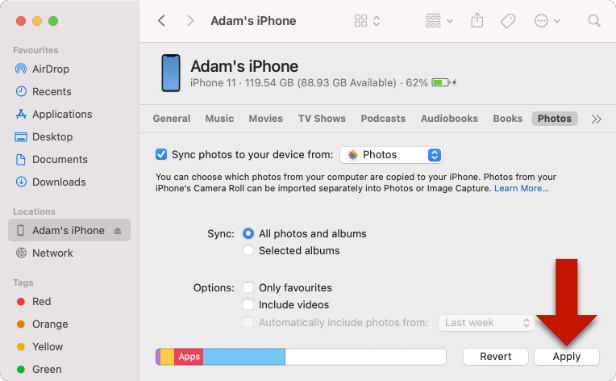
Finderを使ってMacからiPhoneへ写真を転送する
 TouchCopyを今すぐダウンロード
重要:同期を行うと、iPhone に現在保存されているすべての写真と動画が、パソコンで選択したフォルダ内のメディアで上書きされます。写真や動画を失わないように、同期する前に必ず TouchCopy を使ってすべての写真と動画を保存してください。
方法 2: iCloud
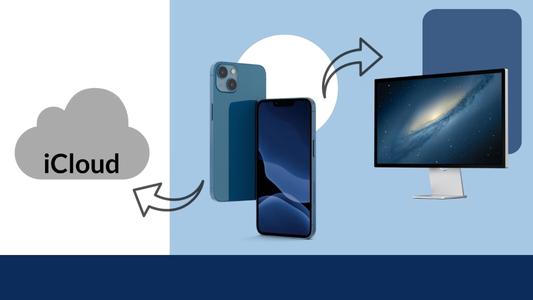
次はAppleのクラウドサービス、iCloudです。iCloudは、同じApple IDを使用しているお持ちのどのデバイスに保存されているどのデータにもアクセスができるので、とても優れています。この方法の制限は、写真へのアクセスやiCloudへの写真アップロードにインターネット接続が必要なこと、それとiCloudのスペースが限られていることです。
iCloudに登録すると、無料スペースを5BG入手できます。追加のスペースが必要な場合には、 お好みのプランの月間サブスクリプションを取得することが可能です。
iCloudを使ってiPhoneからiPhoneに写真を転送する方法を見て行きましょう。
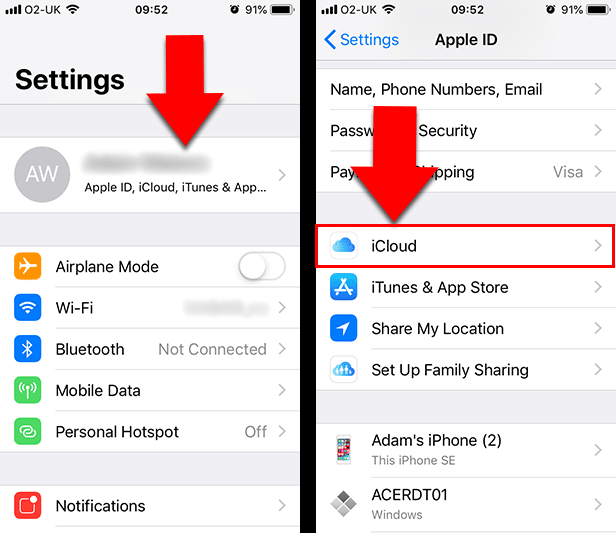
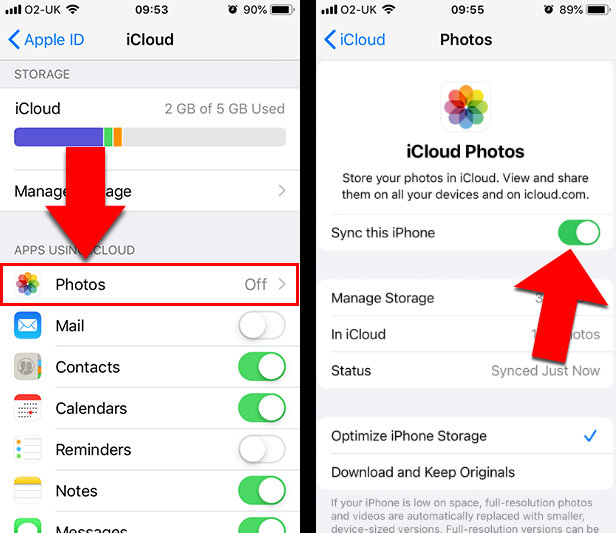
- iPhoneで、 設定 > [自分の名前] > iCloud > 写真に移動します
- 「このiPhoneを同期させる」エントリーがオンに切り替えてあることを確認してください
- 「iPhoneストレージを最適化」か「ダウンロードしてオリジナルを維持する」のどちらかを選択します
- iPhoneがiCloudへの写真アップロードを開始します
- 完了したら、他のiPhoneでiCloud Photosが有効になります
- 新しいiPhoneで 写真アプリ > 「すべての写真」を開くと、iCloudのすべての写真を表示できます
方法 3: iTunes、Appleデバイス、またはFinder
今回ご紹介する方法の中で、最後から2番目の方法は Apple のエコシステムを利用します。PC では Appleデバイス アプリ、Mac では Finder を使用できます。Windows 8 以前の PC や macOS Mojave 以前の Mac を使用している場合は、代わりに iTunes を使用できます。
この方法は最も複雑で注意点も多いため、始める前に確認しておきましょう:
- 転送できるのは iPhone のカメラロールの写真のみです(iCloud写真、パソコンから同期された写真、共有アルバムの写真は不可)。
- パソコンからの写真同期は、iPhone の現行フォトライブラリを上書きするため、バックアップがない場合は写真を失う可能性があります。
- iCloud写真を使用している場合(方法2参照)、この方法で iPhone に写真を転送することはできません。
トラブルを避けるために、方法1 の使用をおすすめします。
ステップ 1:iPhone からパソコンへ写真を転送する
- Windows – iPhone を USB ケーブルで PC またはノートパソコンに接続する > AutoPlay ポップアップで「画像とビデオをインポート」をクリック > 転送先フォルダを選択 > 「インポート」をクリック。
- Mac – iPhone を USB ケーブルで Mac に接続する > 写真アプリを開く > デバイスを選択 > 転送したい写真を選択 > 「選択項目を読み込む」をクリック。 または「新規項目をすべて読み込む」ボタンを使って、まだ読み込んでいない写真をまとめてインポートできます。
ステップ 2:パソコンから iPhone へ写真を転送する
重要:同期を行うと、iPhone に保存されているすべての写真と動画が、パソコンで選択したフォルダ内の内容で上書きされます。データを失わないよう、同期する前に必ずすべての写真と動画をパソコンにバックアップしてください。
-
Windows 10 以降を使用している場合…
- 新しい iPhone を USB ケーブルでパソコンに接続します。
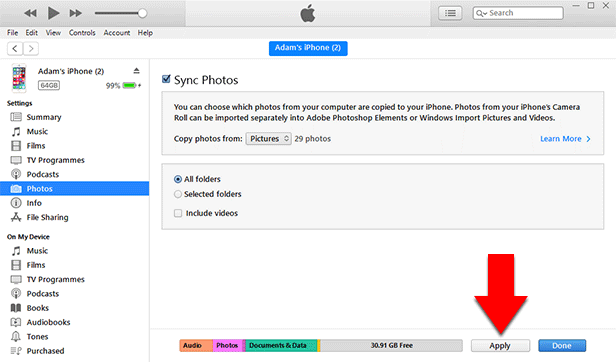
- Appleデバイス アプリを起動します。
- 設定一覧から「写真」を選択します。
- 「写真を次の場所からデバイスに同期:」にチェックを入れ、アプリまたはフォルダを選択します。
- 「適用」をクリックし、続けて「同期」をクリックします。

-
macOS Catalina 以降の Mac を使用している場合…
- 新しい iPhone を USB ケーブルで Mac に接続します。
- Finder を起動します。
- デバイスを選択します。
- 上部メニューの「写真」をクリックします。
- 「写真をデバイスと同期」にチェックを入れ、アプリまたはフォルダを選択します。
- 「適用」をクリックし、続けて「同期」をクリックします。
-
Windows 8 以前 または macOS Mojave 以前を使用している場合…
- 新しい iPhone を USB ケーブルでパソコンに接続します。
- iTunes を起動します。
- デバイスアイコンをクリックします。
- 「写真」をクリックします。
- 「写真を同期」にチェックを入れ、アプリまたはフォルダを選択します。
- 「適用」をクリックし、続けて「同期」をクリックします。
方法 4:AirDropを使って、iPhoneからiPhoneに直接写真を転送
送信する写真が数枚しかない場合、Appleの無料AirDropサービスが必要なものかも知れません。お持ちのiPhoneにAirDropをセットアップすると、この方法は本当に早くて簡単です。
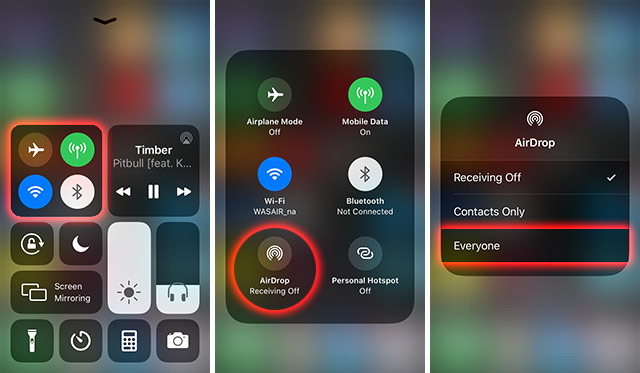
写真送信開始前に、画面右上角からスワイプダウンして、iPhoneのコントロールセンターを開きます(iPhone X以前のiPhoneを使用している場合、代わりに画面下からスワイプアップできます)。
- それぞれのiPhoneのコントロールセンターを開き、Wi-FiとBluetoothをオンにします
- コントロールセンターの接続を長押しし、AirDropがオンになっていることを確認します。AirDropが有効になったら、連絡先のみ、または全員のいずれかを選びます。また、パーソナルホットスポットがオフになっていることも確認してください
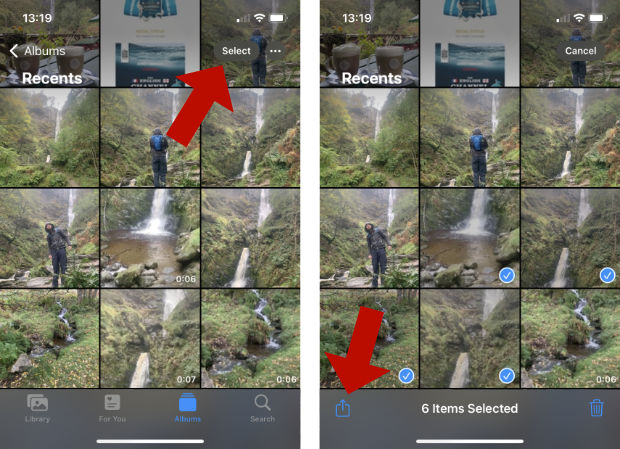
- 次に、最初のiPhoneのPhotosアプリを開き、2番目のiPhoneにコピーしたい写真を選択します。複数の写真を選択するためには、「選択」をタップしてから、送信したいすべての写真をタップできます
- iPhone画面下の共有アイコンをタップしてから、AirDropオプションをタップします
- 写真を送信したい人かデバイスを選びます
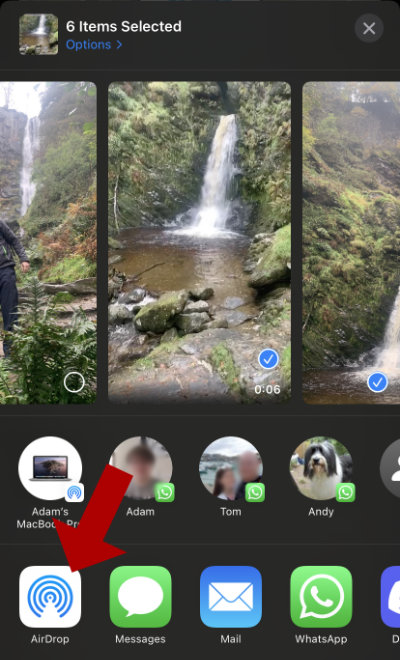
- 受け取るデバイスで「ファイルを受け入れる」をタップする必要がある場合があります
まとめ
利用できるさまざまな方法のおかげで、iPhone から別の iPhone へ写真を転送する作業はこれまでになく簡単になりました。TouchCopy の柔軟性、iCloud の利便性、iTunes や Finder の連携性、そして AirDrop の手軽さなど、あなたのニーズに合った方法が必ず見つかります。
このガイドの手順に従うことで、大切な思い出が安全かつ効率的に新しいデバイスへ移行されることを確実にできます。
お読みいただきありがとうございました!
 Wide Angle Software